Установка ubuntu с usb mac-OS
Установка ubuntu с usb mac-OS
С помощью загрузочной USB флешки Ubuntu вы cможете:
- Установите или обновите Ubuntu даже на Mac OS
- Проверьте работу рабочего стола Ubuntu, не меняя конфигурации вашего ПК
- Загрузите Ubuntu на чужой машине или в интернет-кафе.
- Используйте инструменты, установленные по умолчанию на USB-накопителе, для восстановления или исправления испорченной конфигурации
Создать загрузочную флешку очень просто, особенно если вы собираетесь использовать флешку с обычным ПК с MAC OS, Windows или Linux. Мы рассмотрим этот процесс в следующие несколько шагов.
Apple, аппаратные требования
Есть несколько дополнительных соображений при загрузке USB-накопителя на оборудовании Apple.
Это связано с тем, что диспетчер запуска Apple, вызванный удержанием клавиши Option / alt (t) при загрузке, не обнаружит USB-накопитель без определенной таблицы разделов и макета. Мы решим это чуть позже.
Что необходимо для установки
Тебе понадобится:
- Флешка объемом 2 ГБ или больше
- Компьютер Apple или ноутбук под управлением macOS
- Ubuntu ISO-файл. Смотрите Get Ubuntu для ссылок на скачивание
Подготовьте флешку
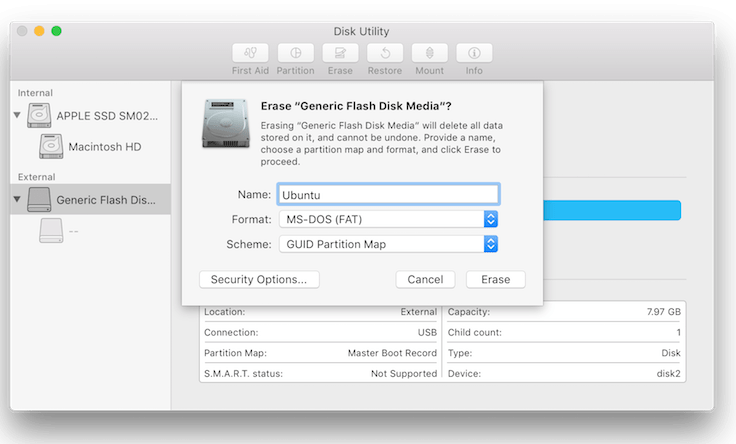
Чтобы обеспечить максимальную совместимость с оборудованием Apple, мы сначала очистим и отформатируем USB-накопитель с помощью «Дисковой утилиты» Apple.
Но этот шаг можно пропустить, если вы собираетесь использовать USB-накопитель только с обычным оборудованием ПК.
- Запустите Дисковую Утилиту из Приложений> Утилиты или Поиск Spotlight
- Вставьте USB-накопитель и наблюдайте за новым устройством, добавленным в Дисковую утилиту
- Выберите USB-накопитель и выберите «Стереть» на панели инструментов (или в контекстном меню)
- Установите формат MS-DOS (FAT), а схему — GUID Partition Map.
Убедитесь, что вы выбрали правильное устройство и нажмите Erase
Установите и запустите Etcher
Чтобы записать ISO-файл на USB-накопитель, мы будем использовать бесплатное приложение с открытым исходным кодом под названием Etcher. После загрузки этого файла и нажатия кнопки для установки пакета Etcher можно запустить на месте или перетащить в папку «Приложения».
По умолчанию последние версии macOS блокируют запуск приложений от неизвестных разработчиков.
Чтобы обойти эту проблему, включите Store App Store и идентифицированных разработчиков на панели «Безопасность и конфиденциальность» Системных настроек. Если вы по-прежнему предупреждены о том, что не следует запускать приложение, нажмите «Все равно открыть» на той же панели.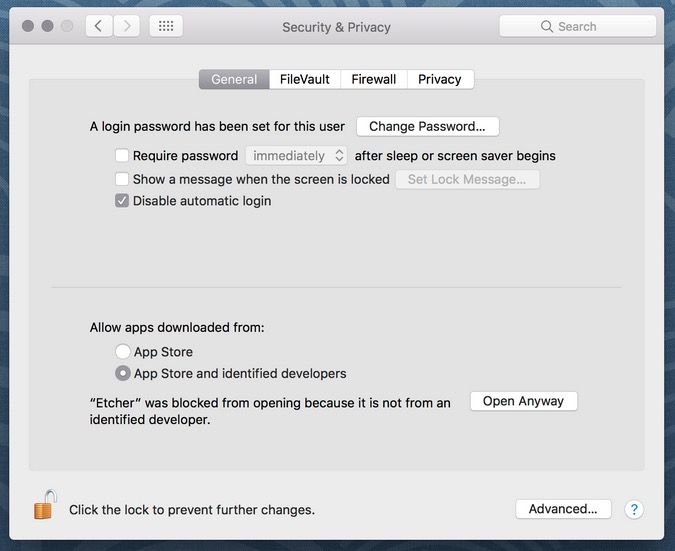
Конфигурация Etcher
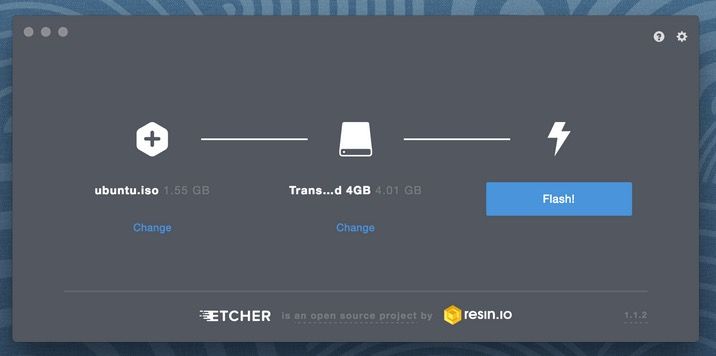
Etcher настроит и запишет на ваше USB-устройство в три этапа, каждый из которых должен быть выбран по очереди:
- Выберите загруженный ранее ISO образ, по умолчанию файл ISO будет находиться в папке «Загрузки».
- Выберите диск, замененный именем вашего USB-устройства, если оно уже подключено, позволяет выбрать целевое устройство.
- Вы будете предупреждены, если место для хранения слишком мало для выбранного вами ISO.
Кнопка активируется, когда образ и диск были выбраны.
Как и в случае с дисковой утилитой, Etcher необходим низкоуровневый доступ к вашему оборудованию для хранения данных и после выбора запросит ваш пароль.
Запись на USB-флешку
После ввода пароля Etcher начнет запись файла ISO на ваше USB-устройство.
Этап Flash процесса покажет прогресс, скорость записи и предполагаемую продолжительность до завершения. За этим последует этап проверки, который обеспечит идентичность содержимого USB-устройства исходному изображению.
Когда все закончится, Etcher объявит процесс успешным.
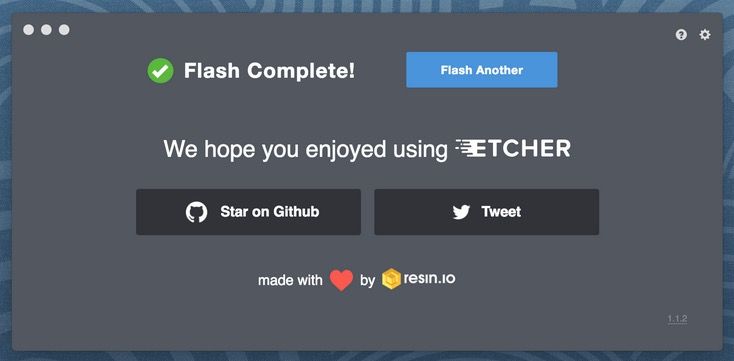
Поздравляем! Теперь у вас есть Ubuntu на USB-накопителе, он загрузочный и готов к работе.
_ _ _
Читайте полностью » https://100uslug.com/ustanovka-ubuntu-s-usb-mac-os/


Комментарии
Отправить комментарий